Créer un texte
Créez du texte, du texte multiligne (mtext) et du texte comprenant une ou plusieurs lignes d'en-tête.
Texte sur une seule ligne
Vous pouvez utiliser la commande TEXTE pour créer un texte sur une ou plusieurs lignes. Chaque ligne de texte est un objet indépendant que vous pouvez modifier.
Avant de saisir du texte, vous pouvez définir le style de texte et le mode d'alignement dans l'invite de création de texte. Le style de texte s'applique aux objets texte monocritères et multilignes. Le mode de justification détermine quelle partie du texte est alignée par rapport au point d'insertion.
Les caractères créés par MTEXT peuvent être appliqués à des styles de texte indépendants, ce qui n'est pas le cas du texte sur une seule ligne.
Appuyez sur ENTRÉE après avoir saisi des caractères, puis la ligne de commande vous invite à saisir le texte de la ligne suivante. Lors de la création d'un texte sur une seule ligne, vous pouvez également étirer ou compresser certains objets texte sur une ligne pour les adapter à l'espace spécifié en choisissant l'option Aligner ou Ajuster dans la commande TEXTE.
Pour créer un texte
-
Sélectionnez Dessin \Texte \Texte sur une ligne dans le menu principal.
-
Spécifiez le point de départ du texte.
-
Spécifiez la hauteur du texte.
-
Spécifiez l'angle de rotation du texte.
-
Saisissez le texte, puis appuyez sur Entrée à la fin de chaque nouvelle ligne.
-
Pour terminer la commande, appuyez à nouveau sur la touche Entrée.
Si vous avez déjà créé du texte et souhaitez que le nouveau texte apparaisse directement sous le texte précédent, sélectionnez Dessin \Texte \Texte sur une ligne. Lorsque vous êtes invité à spécifier le point de départ, appuyez sur Entrée. Le nouveau texte conservera la même hauteur et le même angle de rotation que le texte précédent.
Aligner le texte sur une seule ligne
Lors de la création de texte, vous pouvez définir l'alignement du texte avant de spécifier le point d'insertion.
Vous définissez l'alignement en choisissant Justifier dans l'invite de ligne de commande. Par défaut, le texte est justifié à gauche.
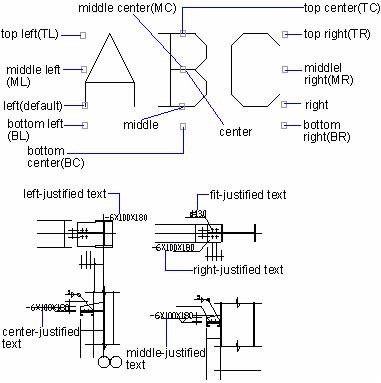
Vous pouvez également aligner le texte pour qu'il s'ajuste ou s'aligne entre deux points. l'option Aligner crée un texte qui monte ou descend tout en conservant un rapport hauteur/largeur constant ; l'option Ajuster étire ou comprime le texte pour qu'il s'insère entre les deux points.
 Gauche : Le texte aligné entre deux points conserve un rapport
hauteur/largeur constant : Le texte aligné entre deux points s'étire
ou se comprime pour s'adapter.
Gauche : Le texte aligné entre deux points conserve un rapport
hauteur/largeur constant : Le texte aligné entre deux points s'étire
ou se comprime pour s'adapter.
Pour spécifier l'alignement du texte de ligne
-
Sélectionnez Dessin \Texte \Texte sur une ligne dans le menu principal.
-
Sur la ligne de commande, saisissez J (Justifier) et appuyez sur ENTRÉE.
-
Entrez une option d'alignement. Par exemple, saisissez BD pour aligner le texte sur son coin inférieur droit.
-
Saisissez le texte, puis appuyez sur Entrée à la fin de chaque nouvelle ligne.
-
Pour terminer la commande, appuyez à nouveau sur la touche Entrée.
Texte multiligne
Le texte multiligne est constitué d'une ou plusieurs lignes de texte ou de paragraphes qui s'insèrent dans une limite de largeur que vous spécifiez. Chaque entité de texte multiligne que vous créez est traitée comme une seule entité, quel que soit le nombre de paragraphes ou de lignes de texte qu'elle contient.
Lors de la création d'un texte multiligne, vous définissez d'abord la largeur du paragraphe en spécifiant les coins opposés d'un rectangle. Le texte multiligne s'ajuste automatiquement dans ce rectangle. Le premier coin du rectangle détermine le point d'insertion par défaut du texte multiligne. Vous pouvez modifier la position du point d'insertion par rapport au rectangle et déterminer le sens de flux du texte à l'intérieur du rectangle.
Après avoir défini le bloc de texte, le système ouvre l'éditeur de texte en place, composé d'un bloc de texte et de la barre d'outils Formatage de texte. Vous pouvez saisir du texte dans le bloc de texte et modifier son style à partir de la barre d'outils Formatage de texte.
Le style de texte peut contrôler l'apparence des caractères, tels que la police par défaut, l'interligne, l'alignement et la couleur. STANDARD est le style de texte par défaut.
Vous pouvez modifier la valeur des objets texte dans la palette Propriétés qui inclut les options Justification, Direction, etc.
Vous pouvez également attribuer le soulignement, la couleur ou d'autres propriétés de police au texte en cours pour remplacer le style par défaut. Les caractères empilés (tels que les fractions et les tolérances), les caractères spéciaux et les caractères Unicode utilisés pour les polices TrueType peuvent être créés dans le bloc de texte. Simultanément, vous pouvez contrôler l'apparence de l'objet texte et créer une liste en spécifiant les tabulations et les retraits de caractères.
Pour créer un texte multiligne
-
Sélectionnez Dessin \Texte \Texte multiligne dans le menu principal.
-
Sélectionnez le premier coin de la zone de texte.
-
Sélectionnez le deuxième coin de la zone de texte.
-
Dans la fenêtre de texte multiligne, saisissez le texte souhaité.
-
Pour créer des paragraphes, appuyez sur Entrée et continuez à saisir.
-
Dans la barre d'outils, modifiez le format comme suit :
Pour modifier la police du texte sélectionné, choisissez une police dans la liste.
Pour modifier la hauteur du texte sélectionné, saisissez une nouvelle valeur dans la zone Hauteur.
Pour formater un texte dans une police TrueType avec des caractères gras ou italiques, ou pour créer un texte souligné avec n'importe quelle police, cliquez sur le bouton correspondant dans la barre d'outils. Les polices SHX ne prennent pas en charge les caractères gras ou italiques.
Pour appliquer une couleur au texte sélectionné, choisissez une couleur dans la liste Couleur. Cliquez sur Sélectionner une couleur pour afficher la boîte de dialogue Sélectionner une couleur.
Pour enregistrer vos modifications et quitter l'éditeur de texte en place, utilisez l'une des méthodes suivantes :
-
Cliquez sur OK dans la barre d'outils.
-
Appuyez sur <Ctrl + Entrée.
ASTUCE Vous pouvez coller du texte du presse-papiers dans l'éditeur de texte en place.
Justifier un texte multiligne
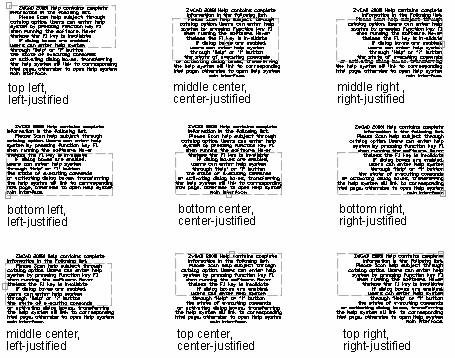
Lors de la création de texte multiligne, vous pouvez définir l'alignement du texte en spécifiant la position du point d'insertion par rapport aux limites du texte multiligne et la direction dans laquelle le texte s'écoule à l'intérieur de ces limites. Vous pouvez définir l'alignement du texte multiligne soit dans l'invite de commande affichée après avoir spécifié le premier coin des limites, soit depuis l'éditeur de texte en place. Le point d'insertion peut être positionné en haut à gauche, en haut au centre, en haut à droite, au milieu à gauche, au centre, au milieu à droite, en bas à gauche, en bas au centre ou en bas à droite. Le texte multiligne peut s'écouler de gauche à droite, de droite à gauche, de haut en bas ou de bas en haut.
Le système propose neuf types de justification, présentés dans les illustrations suivantes :
Formatage des caractères dans un texte multiligne
Lors de la création d'un texte multiligne, vous pouvez attribuer une nouvelle valeur aux objets sélectionnés pour remplacer le paramètre par défaut. Cependant, les modifications n'affectent que les textes sélectionnés, sans modifier le style de texte actuel.
En plus de spécifier le soulignement, le gras, la couleur et les polices pour un ou plusieurs caractères, vous pouvez également définir une hauteur de texte différente. La hauteur de texte affichée dans l'éditeur de texte in situ correspond à celle que vous avez spécifiée, et la hauteur des caractères réels s'affiche également avec la nouvelle valeur. La hauteur du texte est mesurée en unités de dessin.
Indentation du texte multiligne et utilisation des tabulations
Dans l'éditeur de texte en ligne, vous pouvez contrôler l'apparence des objets texte et créer des listes en définissant des taquets de tabulation et des retraits de texte. Les réglages de tabulation et de retrait effectués avant la saisie du texte s'appliquent à l'ensemble du texte. Vous pouvez également appliquer ces paramètres à des paragraphes sélectionnés.
Les pointes de flèches sur la règle servent à définir le retrait du texte. La flèche supérieure permet de spécifier le retrait de première ligne, tandis que l'autre flèche détermine le retrait de paragraphe.
Lorsque vous faites glisser le repère de retrait sur la règle, le repère L apparaît pour représenter les taquets de tabulation. Vous pouvez supprimer les tabulations personnalisées en éloignant le repère L de la règle.
Spécifiez l'interligne
l'interligne des textes multilignes correspond à la distance entre la ligne de base d'une ligne de texte et la ligne de base de la ligne suivante. Vous pouvez faire un clic droit dans la zone de texte et sélectionner "Paragraphe" pour définir l'interligne souhaité lorsque le curseur se trouve dans le bloc de texte. l'interligne simple équivaut à 1,66 fois la hauteur des caractères du texte.
Vous pouvez spécifier l'option Au moins, Multiple ou Exactement pour définir l'interligne. l'option Au moins augmente automatiquement l'interligne lorsque les caractères sont trop grands pour l'interligne spécifié. l'option Multiple définit l'interligne en fonction de la hauteur du texte plutôt que par une valeur fixe. Si les hauteurs de texte varient sur une ligne, l'interligne s'ajuste sur la plus grande hauteur. Exactement impose un interligne fixe pour chaque ligne.
Le style exact peut entraîner un chevauchement du texte des lignes situées au-dessus ou en dessous des lignes contenant des caractères de grande taille.
Créer des caractères superposés
Le texte empilé est un texte ou une fraction utilisé pour indiquer des tolérances ou des unités de mesure. Avant de créer un texte empilé, vous devez utiliser des caractères spéciaux pour définir l'emplacement de l'empilement dans le texte sélectionné. Le contenu suivant présente les caractères spéciaux et explique comment créer un texte empilé :
-
Barre oblique (/) : Empile le texte verticalement et le sépare par une ligne horizontale.
-
Le signe dièse (#) : empile le texte en diagonale et le sépare par une barre oblique.
-
Caret (^) : Crée un emboîtement de tolérances, qui est empilé verticalement sans ligne de séparation.
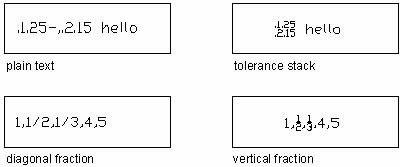
Vous pouvez également utiliser le bouton Empiler de la barre d'outils Mise en forme du texte pour créer du texte superposé.
Importer du texte à partir de fichiers externes
Vous pouvez insérer du texte (TXT et autres) dans le dessin à partir d'un fichier externe en sélectionnant l'option Importer le texte dans le menu contextuel de l'éditeur de texte en place, et afficher dans le dessin le texte importé d'un fichier externe en tant qu'objet MText.
l'importation de texte à partir de fichiers externes offre aux utilisateurs une flexibilité illimitée lors de la manipulation. Vous pouvez commencer par créer un fichier texte pour les annotations standard, puis insérer ce texte dans le dessin en tant qu'objet texte multiligne pour le modifier ultérieurement et réinitialiser sa mise en forme.
Le texte importé à partir de fichiers externes (TXT et autres) utilise le style de texte actuel. De plus, les fichiers externes importés dans l'éditeur de texte en place conservent le style du document source pour la hauteur du texte, ainsi que les paramètres d'origine pour le saut de ligne et le symbole de saisie.
Pour importer un fichier texte
-
Sélectionnez Dessin \Texte \Texte multiligne dans le menu principal.
-
Spécifiez séparément les deux coins de la zone de texte pour définir la largeur de l'objet texte multiligne.
-
Cliquez avec le bouton droit sur l'éditeur de texte incorporé, puis sélectionnez Importer le texte dans le menu contextuel qui apparaît.
-
Sélectionnez le fichier texte souhaité dans la boîte de dialogue Sélectionner un fichier, puis cliquez sur Ouvrir. Le contenu du fichier texte sera inséré à l'emplacement du curseur dans l'éditeur de texte en place.
-
Modifiez le contenu du texte pour qu'il soit inséré dans votre demande.
-
Cliquez sur OK dans l'éditeur de texte en place pour enregistrer la modification et quitter l'éditeur.
Si vous faites glisser un fichier externe directement dans le dessin, il sera affiché en tant qu'objet OLE. De plus, si vous utilisez le presse-papiers pour copier du texte à partir d'autres applications et le coller directement dans le dessin en cours, le texte sera affiché en tant qu'objet OLE.
Direction
Un guide est une ligne ou une spline comportant une pointe de flèche à une extrémité et des annotations (texte multiligne, blocs et tolérances) à l'autre extrémité.
En général, vous placez une pointe de flèche au premier point. Une annotation, créée sous forme de texte de cote, est positionnée juste à côté du dernier point.
Créer une ligne de repère
Vous pouvez utiliser LEADER ou QLEADER pour créer une cote repère et en contrôler l'apparence. La couleur d'une cote repère est déterminée par la couleur du calque de cotation courant. l'échelle est contrôlée par l'échelle globale de cotation spécifiée dans le style de cote actuel. l'apparence d'une cote repère est contrôlée par le réglage de la première pointe de flèche du style de cote courant.

Ajouter du texte à une cote
Il existe deux méthodes pour ajouter du texte à une cote :
-
Saisissez du texte sur la ligne de commande
-
Créez le texte multiligne à l'aide de l'éditeur de texte en place
Lors de la création de texte, vous pouvez attribuer un style à un caractère individuel et attacher des copies de l'annotation en cours au repère.
Lorsque la valeur de la variable système DIMGAP est négative, le système génère un cadre autour du texte, l'écart entre les deux étant déterminé par la valeur de DIMGAP.
Le texte est automatiquement positionné à l'extrémité d'une ligne de repère avec la valeur spécifiée, qui est enregistrée dans le "Décalage par rapport à la ligne de cote" sous l'onglet Texte de la boîte de dialogue Modifier le style de cote. Si la cote est une tolérance, le futur cadre de contrôle est également placé à l'extrémité d'une ligne de repère. Un bloc est inséré à l'emplacement spécifié avec l'échelle définie.
Pour créer une cote repère et une annotation
-
Sélectionnez Cote \Repère dans le menu principal.
-
Spécifiez le point de départ du repère.
-
Spécifiez le point d'extrémité du segment de ligne d'attache.
-
Spécifiez des points d'extrémité supplémentaires pour le segment de ligne de cote.
-
Après avoir spécifié le dernier point d'extrémité, appuyez sur Entrée.
-
Saisissez l'annotation et appuyez sur Entrée pour passer à la ligne suivante du texte d'annotation.
-
Appuyez sur ENTRÉE pour terminer la commande.
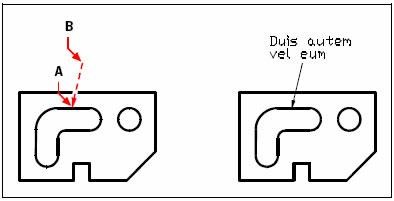
Spécifiez le point de départ de la ligne de repère (A) et le point d'arrivée du segment de ligne de repère (B).
l'image suivante montre que le texte est positionné au-dessus de la ligne de cote. Vous pouvez définir l'emplacement du texte dans l'onglet Texte de la boîte de dialogue Modifier le style de cote.

Multiligne de repère
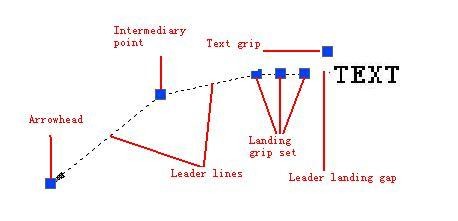
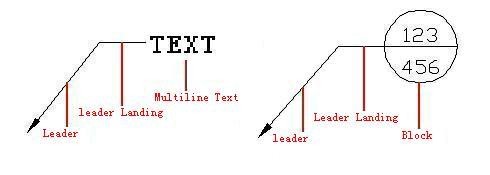
Le multileader est généralement composé de quatre éléments : la pointe de flèche, la ligne de repère, le point d'ancrage et le contenu. Chaque multileader peut comporter plusieurs lignes de repère, et chaque ligne de repère peut être constituée d'un ou plusieurs segments. Le contenu de l'annotation peut être défini comme texte multiligne ou bloc. Autrement dit, une note créée avec un multileader peut faire référence à plusieurs parties du dessin.
Vous pouvez créer un multileader en utilisant la méthode "Pointe de flèche en premier" ou "Contenu en premier". Le gestionnaire de style de multileader est également fourni pour la gestion des styles. Vous pouvez créer différents styles de multileaders dans la même vue en définissant le style du multileader.
Barre d'outils repères multiples
Les fonctions des boutons de la barre d'outils multileader sont décrites dans le tableau ci-dessous :
+---------------------------------------------------------------------+---------------+---------------------------------------+
| Icône | Nom | Description de la fonction |
+=====================================================================+===============+=======================================+
|  | de repère | |
+---------------------------------------------------------------------+---------------+---------------------------------------+
|
| de repère | |
+---------------------------------------------------------------------+---------------+---------------------------------------+
|  | responsable | multirepère sélectionné. |
+---------------------------------------------------------------------+---------------+---------------------------------------+
|
| responsable | multirepère sélectionné. |
+---------------------------------------------------------------------+---------------+---------------------------------------+
|  | le chef de | l'objet à chefs de file multiples. |
| | file | |
+---------------------------------------------------------------------+---------------+---------------------------------------+
|
| le chef de | l'objet à chefs de file multiples. |
| | file | |
+---------------------------------------------------------------------+---------------+---------------------------------------+
|  | multiligne | "Gestionnaire de styles de repères |
| | de repère | multiples" où vous pouvez créer, |
| | | modifier ou supprimer un style de |
| | | repère multiple. |
+---------------------------------------------------------------------+---------------+---------------------------------------+
| multiligne | "Gestionnaire de styles de repères |
| | de repère | multiples" où vous pouvez créer, |
| | | modifier ou supprimer un style de |
| | | repère multiple. |
+---------------------------------------------------------------------+---------------+---------------------------------------+
Créer un multiligne de repère
Saisissez la commande MLEADER et, en suivant les invites, créez des multi-repères à n'importe quel endroit du dessin.
Étapes de création d'un multiligne avec MText.
-
Sélectionnez [Cote → Multicote].
-
Spécifiez l'emplacement de la pointe de flèche.
-
Spécifiez l'emplacement d'atterrissage du repère.
-
Saisissez multitext dans la zone de texte comme contenu du repère, puis cliquez sur le bouton "OK" pour finaliser la création du multirepère.
Étapes de création d'un multiligne avec bloc.
-
Sélectionnez [Cote → Multicote].
-
Entrez O (option) et définissez le type de contenu du multileader sur Bloc, puis quittez.
-
Spécifiez l'emplacement de la pointe de flèche.
-
Spécifiez l'emplacement du multirepère pour terminer le dessin.
Style de multiligne de repère
Le type de trait de repère multiple peut être défini sur dentelé ou droit.

Le contenu du multiligne directeur peut être défini comme MText ou Bloc.
Pour plus de détails sur les paramètres du style de multiligne de repère, vous pouvez modifier le format du repère dans la boîte de dialogue Modifier le style de multiligne de repère.